
Di tutorial ini saya akan mengajak kamu untuk menginstall dual boot Ubuntu 16.04 LTS dan Windows 10.
Oh ya, meskipun di tutorial ini dituliskan dual boot Ubuntu 16.04 LTS dengan Windows 10, tetapi sebenarnya kamu bisa menggunakan cara yang sama untuk Windows 7 ataupun Windows 8.x.
Siap..?? Let’s do it.
Persiapan
Pertama kamu perlu mempersiapkan dulu berbagai hal yang diperlukan:
- Laptop / PC Windows 10.
- File ISO Ubuntu 16.04 LTS (download disini)
- Rufus (download disini)
- EasyBCD Free Edition (download disini)
- USB Flashdisk untuk membuat bootable Ubuntu installer (kamu juga bisa menggunakan DVD Disc)
Jika semua sudah siap, kini saatnya kamu memahami konsep dual boot yang akan kita gunakan di tutorial ini.
Pahami Konsep Dual Boot Ini
Ada beberapa metode dalam menginstall dual boot Windows dan Ubuntu, bahkan Ubuntu sendiri sudah menyediakan opsi dual boot di media instalasinya. Tetapi WinPoin lebih suka menginstall keduanya secara terpisah dan tak berhubungan.
Artinya, boot manager Ubuntu kita pisahkan dari boot manager Windows. Tujuannya adalah ketika kita melakukan install ulang Windows, maka boot manager Ubuntu tidak ikut hilang tereplace dengan boot manager Windows yang baru.
Dengan memisahkan keduanya, kita tidak perlu khawatir ada masalah di Ubuntu jika Windowsnya bermasalah, dan begitu juga sebaliknya. Oleh karena itu kita memerlukan tambahan minimal 3 partisi baru untuk melakukan dual-boot ini.
- Partisi Boot: Kita tidak meletakkan GRUB di MBR bersamaan dengan Windows boot manager. Oleh karena itu di partisi inilah kita akan meletakkan GRUB.
- Partisi Root: Di partisi inilah Ubuntu akan terinstall.
- partisi Swap: Partisi ini dibutuhkan untuk swap file dan akan digunakan jika Ubuntu membutuhkan tambahan memory (Swap File ini semacam Page File jika di Windows).
- Partisi Home (opsional): Partisi ini bersifat opsional, kamu bisa menambahkannya atau menjadikannya satu dengan Root. Home adalah lokasi tempat file kamu tersimpan (music, pictures, documents, dsb).
Jika sudah paham, maka kita langsung saja masuk ke dalam proses.
Membuat Bootable USB Flashdisk Ubuntu

Bagi kamu yang memilih menggunakan DVD disc, cukup burn saja file ISO Ubuntu 16.04 ke DVD disc menggunakan metode burn image to disc.
Tetapi bagi kamu yang memilih menggunakan USB Flashdisk, kamu perlu membuat dulu bootable USB flashdisk Ubuntu. Caranya bisa kamu baca di tutorial ini.
Booting ke Bootable Installer Ubuntu

Setelah bootable USB flashdisk Ubuntu kamu jadi, kini tinggal tancapkan saja di laptop / PC Windows 10, lalu boot dari USB tersebut.
Kamu bisa mengatur first boot melalui setting BIOS ataupun dengan masuk ke boot option dengan tombol tertentu di laptop / PC kamu saat booting.
Ada yang bisa masuk dengan menekan F12, ESC, dsb.
Membuat Partisi Ubuntu

Begitu masuk booting dari installer Ubuntu, kamu akan disuguhi dengan Try Ubuntu dan Install Ubuntu.

Jika kamu belum menyiapkan beberapa partisi diatas, maka kamu bisa memilih Try Ubuntudan menjalankan Gparted didalamnya.

Setelah Gparted terbuka, silahkan buat partisi yang diperlukan. Kecuali partisi Swap, partisi lainnya harus kamu buat dengan file system ext4.
Ingat, karena kita akan membuat cukup banyak partisi, ada baiknya kamu pecah dulu Primary Partition dengan membuat satu Extended Partition.

Extended Partition inilah nanti yang akan kita pecah-pecah sebagai Logical Partitionmenjadi 4 partisi dibawah ini.
Partisi Boot: Partisi ini sebenarnya 500mb saja sudah cukup, tetapi WinPoin menggunakan 1GB space untuk memberikan ruang yang cukup jika ada update GRUB kedepannya.

Partisi Swap: WinPoin menggunakan 4096 MB (4GB) space sebagai ruang bagi swap file (virtual memory) Ubuntu. Disarankan mengalokasikan partisi Swap sebesar 2x besarnya RAM

Partisi Root: Besar partisi ini bisa kamu sesuaikan dengan kebutuhan, hanya saja pastikan besar partisi tidak kurang dari 10GB. WinPoin menggunakan 20GB space untuk menginstall Ubuntu.

Partisi Home: Besar partisi ini bisa kamu sesuaikan dengan kebutuhan. WinPoin tidak menggunakan partisi Home karena file dokumen WinPoin jadikan satu di partisi Root.
Jika partisi sudah diatur, klik Apply dan tunggu proses partisi selesai.

Setelah semua partisi selesai dibuat, maka selanjutnya klik saja Install Ubuntu 16.04 LTSyang ada di dekstop.

Pilih Bahasa

Centang keduanya untuk melakukan update ketika proses instalasi dan menginstall third party tool yang dibutuhkan dalam menjalankan multimedia dsb.

Pada bagian Installation type, pilih saja Something Else untuk memilih partisi yang sudah kita buat tadi.

Di masing-masing partisi yang sudah kita buat, pilih Change.
Setelah itu mount point partisi boot ke /boot dan centang format the partition.

Untuk partisi Swap pilih Use as Swap area

Dan untuk partisi Root silahkan di mount point ke /

Ubah Device for boot loader installation ke partisi boot, dalam contoh WinPoin ini partisi boot adalah /dev/sda5

Setelah itu klik Install Now
Lakukan proses instalasi seperti biasa dan restart jika proses instalasi sudah selesai.
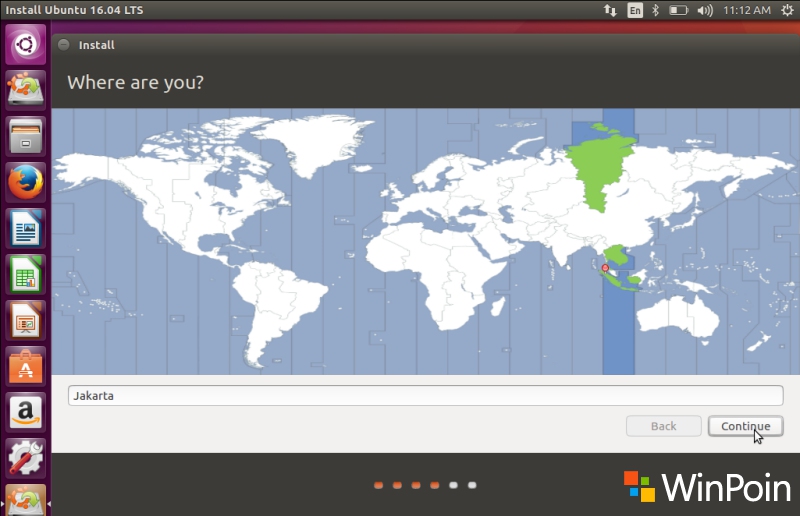
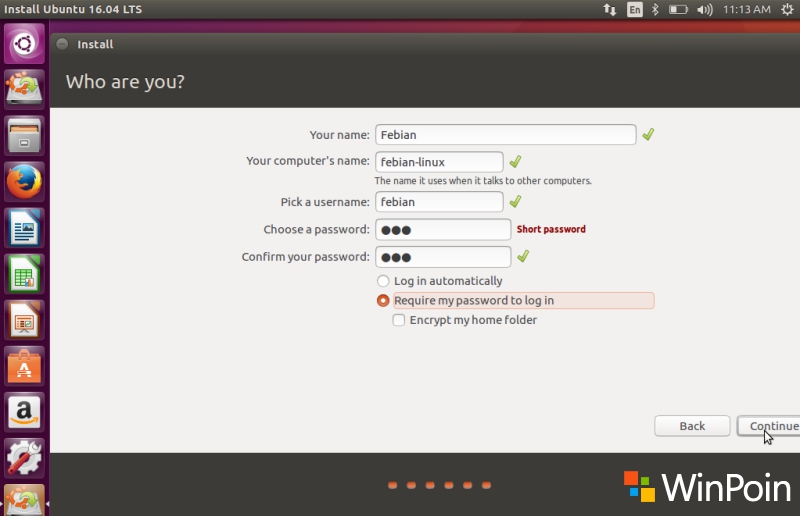
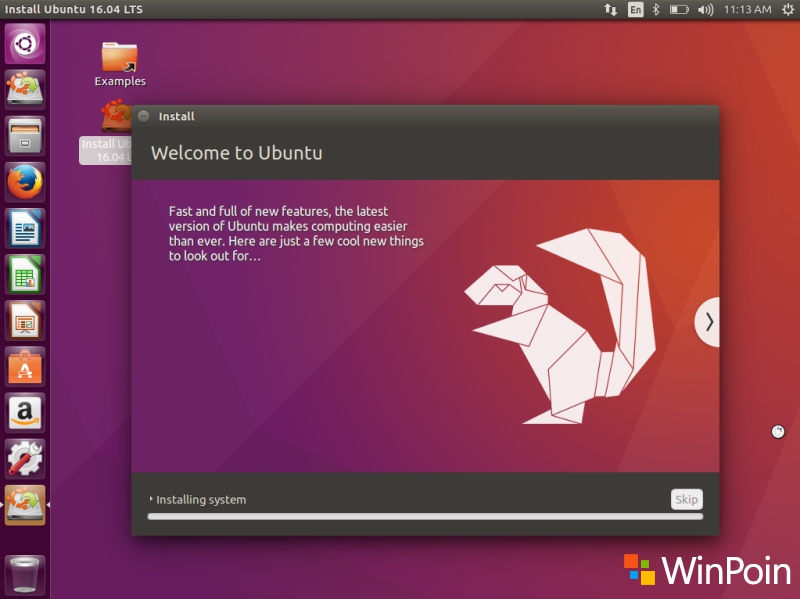
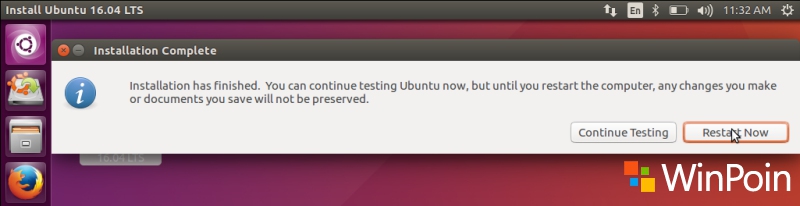
Setelah restart, kamu masih belum bisa masuk ke Ubuntu 16.04 LTS karena belum ada opsi boot loader Ubuntu di MBR. Oleh karena itu langsung saja masuk ke Windows 10 terlebih dahulu, lalu buka EasyBCD yang sudah kamu download sebelumnya.
Setelah itu buka EasyBCD dan buat entry baru untuk menambahkan opsi Ubuntu 16.04 LTS. Caranya klik saja Add New Entry > Linux/BSD > Pilih GRUB (Legacy) di bagian Type -> Isikan Ubuntu 16.04 LTS di bagian Name -> dan pada bagian drive, pilih partisi Boot tempat boot loader Ubuntu telah terinstall. Jika sudah, klik Add Entry.

Di menu entries, pastikan hasilnya seperti ini

Setelah itu restart PC, dan kamu akan disuguhi opsi booting ke Windows 10 atau Ubuntu 16.04 LTS seperti ini.
Pilih Ubuntu 16.04 LTS untuk masuk ke Ubuntu. Dan inilah hasilnya.

That’s it.

Langkah ini terlihat lebih panjang, tetapi percayalah dengan cara ini bakal meminimalisir permasalahan kedepannya.
Contohnya jika ada update mayor Windows 10, atau update mayor Ubuntu 16.04 LTS, maka permasalahan seperti bootloader yang kereplace bisa diminimalisir. Apalagi kan update mayor Windows 10 Redstone (Anniversary Update) segera dirilis dalam waktu dekat.
Kalaupun sampai ada masalah di bootloader karena suatu hal, maka memperbaikinya sangat mudah karena tinggal memasukkan lagi entry boot melalui EasyBCD di Windows.
Itulah kelebihannya jika bootloader Windows dan Ubuntu dipisahkan dalam partisi yang berbeda.

Selamat mencoba.
70 perindah dasar pada linux
Berikut 70 Perintah dasar pada Linux :1. ls
Melihat isi file dari direktori aktif.
2. ls -al
Melihat seluruh isi file pada direktori aktif beserta file hidden, lalu ditampilkan layar per layar.
3. cd
Mengubah atau masuk ke Direktori tujuan.
4. cp
Menyalin suatu file.
5. mcopy
Menyalin suatu file dari atau ke dos filesystem.
6. mv
Memindahkan atau mengganti nama file.
7. ln -s
Membuat Simbolic Links.
8. rm
Menghapus file.
9. mkdir
Membuat direktori baru.
10.rmdir
Menghapus direktori yang telah kosong.
11. rm -r
(recursive remove) Menghapus file, direktori dan subdirektorinya.
12. rm -f
(file remove) Menghapus file nya saja, tanpa direktori dan subdirektorinya.
13. more
Untuk melihat isi suatu file.
14.less
Melihat suatu file layar per layar, dan tekan tombol “q” apabila ingin keluar.
15.pico
Edit suatu text file.
16. pico -w
Edit suatu text file, dengan menonaktifkan fungsi word wrap.
17. lynx
Melihat file html atau browse ke net dengan text mode.
18. tar -zxvf
Meng-untar sebuah file tar sekaligus meng-uncompress file tersebut (*.tar.gz atau *.tgz).
19. tar -xvf
Meng-untar sebuah file tar yang tidak terkompress (*.tar).
20. gunzip
Meng-uncompress sebuah file zip (*.gz” or *.z). dengan menggunakan gzip (juga zip atau compress) jika anda menginginkan mengompress file.
21. bunzip2
Meng-uncompress file dengan format (*.bz2) dengan utiliti “bzip2”, digunakan pada file yang besar.
22.unzip
Meng-uncompress file dengan format (*.zip) dengan utiliti “unzip” yang kompatibel dengan pkzip untuk DOS.
23. find / -name
Mencari “namafile” pada komputer anda dimulai dengan direktori /.
24. locate
Mencari file dengan string “filename”.
25. pine
Email reader yang sangat mudah digunakan, dan menjadi favorit banyak pemakai mesin Unix.
26. talk
Berbicara dengan keyboard dengan user lain yg sedang login pada mesin kita.
27. mc
Menjalankan “Midnight Commander” sebagai file manager.
28. telnet
Untuk menghubungkan komputer kita ke komputer lain dengan menggunakan protokol TELNET.
29. rlogin
(remote login) Menghubungkan anda kekomputer lain.
30. rsh
(remote shell) Jalan lain untuk menghubungkan anda ke remote machine.
31. ftp
Ftp ke mesin lain, ini sangat berguna untuk mengopy file ke/dari remote mesin.
32. minicom
Procomm atau Hyperterminal untuk Linux.
33. ./program_name
Menjalankan program pada direktori aktif, yang mana tidak terdapat pada PATH anda.
34. xinit
Menjalankan X-window server (tanpa windows manager).
35. startx
Menjalankan X-window server dan meload default windows manager.
36. startx — :1
Menjalankan sesi X-windows berikutnya pada display 1 (default menggunakan display 0).
37.xterm
Menjalankan X-windows terminal. Untuk keluar ketikkan exit.
38. shutdown -h now
Shut down sistem.
39. halt
Restart mesin.
40. man topic
Menampilkan daftar dari sistem manual pages (help) sesuai dengan topik.
41. apropos topic
Menampilkan bantuan manual berdasarkan topik.
42. pwd
Melihat direktori kerja saat ini.
43. hostname
Menampilkan nama local host.
44. whoami
Mengecek login name anda.
45. id username
Mengecek user id (uid) atau group id (gid).
46. date
Mencetak atau merubah tanggal dan waktu pada komputer.
47. time
Melihat jumlah waktu yg ditangani.
48. who
Melihat user yang login pada komputer kita.
49. rwho -a
Melihat semua user yg login pada network anda.
50. finger
Melihat informasi user.
51. last
Melihat user sebelumnya yang telah login di komputer.
52. uptime
Melihat jumlah waktu pemakaian komputer oleh seseorang, terhitung proses reboot terakhir.
53. ps
(print status) Melihat proses-proses yang dijalankan oleh user.
54. ps axu
Melihat seluruh proses yang dijalankan tanpa terminal control dan ditampilkan nama dari user untuk setiap proses.
55. top
Melihat proses yang berjalan, dengan urutan penggunaan cpu.
56. uname -a
Informasi system kernel anda.
57. free
Informasi memory (dalam kilobytes).
58. df -h
(disk free) Melihat informasi pemakaian disk pada seluruh system.
59. du / -bh
(disk usage) Melihat secara detil pemakaian disk untuk setiap direktori, dimulai dari root.
60. cat /proc/cpuinfo
Melihat file pada /proc directori yang bukan merupakan file nyata.
61. cat /proc/interrupts
Melihat alamat interrupt yang dipakai.
62. cat /proc/version
Versi dari Linux dan informasi lainnya.
63. cat /proc/filesystems
Melihat filesystem yang digunakan.
64. cat /etc/printcap
Melihat printer yang telah disetup.
65. lsmod
(as root) Melihat module-module kernel yang telah di load.
66. set
Melihat environment dari user yang aktif.
67. echo $PATH
Melihat isi dari variabel PATH.
68. dmesg
Mencetak pesan-pesan pada waktu proses boot.
69. clear
Membersihkan layar.
70. adduser
Menambah pengguna.
Sumber:http://winpoin.com/cara-dual-boot-ubuntu-16-04-lts-dan-windows-10-full-tutorial/
